
 Поиск по модели принтера
 Заказать звонок
 Отзывы клиентов
Как распечатать с телефона на принтере
Согласитесь, смартфоны уже давно стали нашими незаменимыми помощниками. Фото, документы, даже важные рабочие файлы – все у нас под рукой. Но что делать, если их нужно срочно распечатать? На самом деле это проще, чем кажется! Сегодня с современными принтерами, существует множество вариантов, которые помогут вам справится с этой задачей. Основные из них:
- Через Wi-Fi. Просто подключитесь к принтеру по беспроводной сети и отправьте файл на печать.
- Через Bluetooth. Отличное решение, если нет доступа к Wi-Fi, но принтер поддерживает Bluetooth.
- С помощью USB-кабеля. Надежный способ подключить телефон к принтеру напрямую.
- Облачные сервисы. Позволяют отправить документ на печать из любого места, где есть интернет.
- Мобильные приложения. Специальные программы для вашего телефона, которые упрощают процесс печати.
Каждый из этих методов уникален и позволяет легко адаптироваться к любой ситуации. Вам не нужно бегать с флешками или искать компьютер, чтобы что-то распечатать. Все, что нужно, – это ваш телефон.
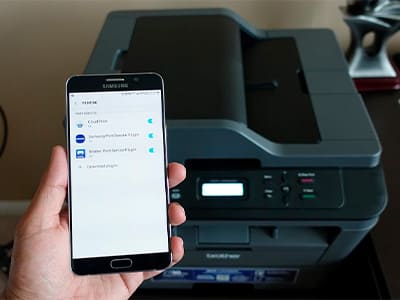
Особенности настройки приложений через iPhone и Android
Современные смартфоны способны удивить своей универсальностью, но иногда даже такие привычные задачи, как печать, могут поставить в тупик. Не переживайте! Настроить печать со смартфона на принтер проще, чем кажется, и это займет всего несколько минут. Давайте разберемся, как действовать, если у вас iPhone, или вы являетесь владельцем Android.
Если у вас iPhone
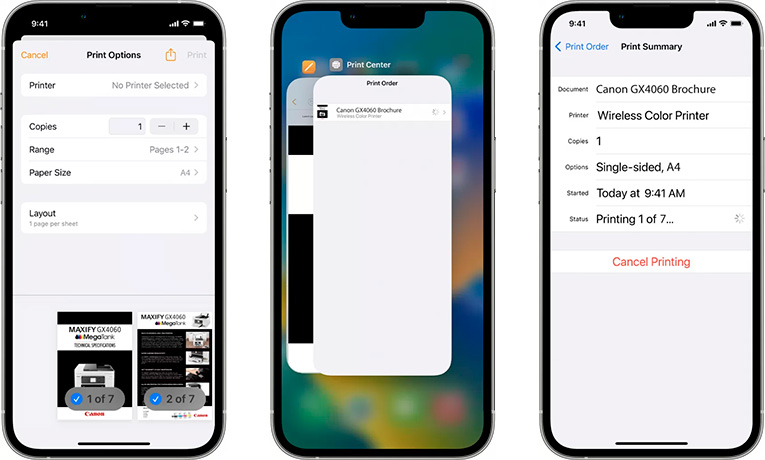
Пользователи Apple в этом плане находятся в выигрыше. Система AirPrint, встроенная в iOS, делает печать практически мгновенной. Но как же это настроить?
- Убедитесь в совместимости – принтер должен поддерживать AirPrint.
- Подключитесь к Wi-Fi – и ваш iPhone, и принтер должны быть в одной сети.
- Откройте нужный файл – фото, документ или заметку. Нажмите значок «Поделиться» и выберите «Печать».
- Выберите настройки – укажите количество копий, размер бумаги и отправьте задание на принтер.
Но что делать, если ваш принтер не поддерживает AirPrint? Попробуйте установить бесплатное приложение производителя вашего принтера, например HP Smart или Canon PRINT, и следуйте подсказкам.
Для владельцев Android
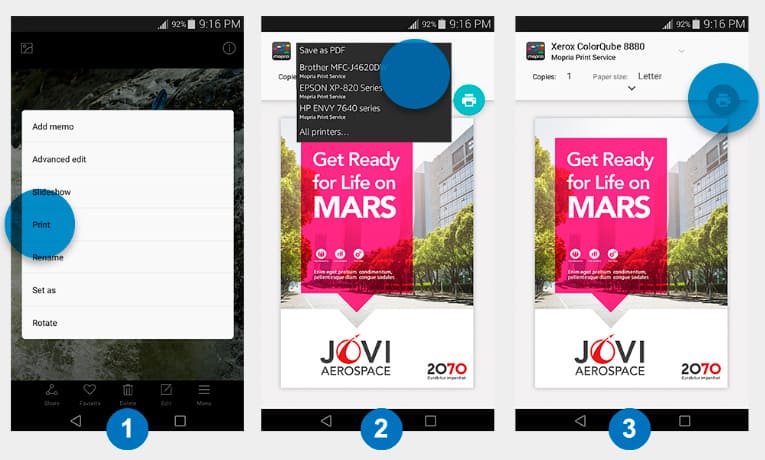
Печать с Android – это о гибкости. У вас есть множество вариантов, чтобы распечатать все, что угодно. Самый популярный – приложение Mopria Print Service, которое работает с большинством моделей принтеров.
Вот как это сделать:
- Скачайте приложение Mopria или другое приложение от вашего производителя, например Epson iPrint или Samsung Mobile Print.
- Подключите устройства – телефон и принтер должны быть в одной Wi-Fi сети.
- Откройте файл – выберите нужный документ или фото, нажмите на значок «Поделиться» и выберите «Печать».
- Настройте печать с Android на принтер – задайте параметры – цвет, формат, ориентацию – и отправьте задание.
Для тех, кто предпочитает проводные подключения, подойдет USB-кабель. Многие приложения поддерживают этот способ и предлагают подробные инструкции по настройке.
Печать с помощью Wi-Fi: как это работает?
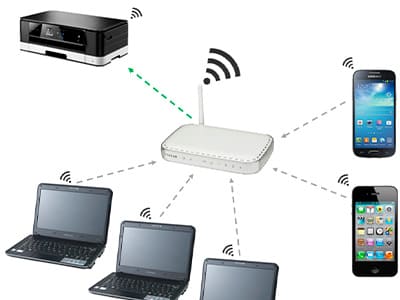
Печать через Wi-Fi – это один из самых удобных и современных способов взаимодействия с принтером. Этот метод позволяет обойтись без проводов и легко отправлять задания на печать даже из другой комнаты. Основной принцип работы такого соединения заключается в синхронизации устройства с общей сетью, к которой подключены и телефон, и принтер.
Для начала необходимо убедиться, что принтер поддерживает Wi-Fi-подключение. Большинство современных моделей оснащены этой функцией, но для старых устройств могут понадобиться дополнительные адаптеры. Подключение начинается с настройки сети на самом принтере. Это выполняется через меню устройства, где вы выбираете доступную Wi-Fi сеть и вводите пароль. После успешного подключения принтер готов принимать задания.
Обратите внимание! Если сеть перегружена, передача данных на принтер может занять больше времени. В этом случае временно отключите другие устройства от Wi-Fi. Если проблема сохраняется, попробуйте перезагрузить роутер, принтер и телефон.
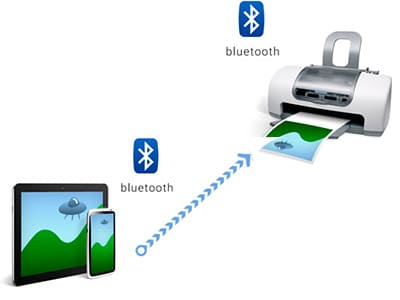
Использование Bluetooth для печати с телефона
Ключевым условием успешной печати через Bluetooth является поддержка этой технологии как со стороны принтера, так и со стороны мобильного устройства. Современные модели принтеров часто оснащены встроенным модулем Bluetooth, что позволяет установить соединение буквально за несколько минут.
- Откройте настройки вашего устройства, найдите раздел «Bluetooth» и активируйте его. Телефон начнет искать доступные устройства поблизости.
- Обычно это делается через меню настроек самого принтера. Некоторые модели оснащены отдельной кнопкой Bluetooth, которую нужно нажать для активации.
- В списке доступных устройств на экране телефона найдите название вашего принтера и выберите его.
- Откройте на телефоне документ или изображение, которое хотите распечатать. Затем нажмите на опцию «Поделиться» или «Отправить» и выберите функцию «Печать».
- Когда телефон предложит список подключенных устройств, выберите свой принтер. Укажите нужные параметры (например, количество копий или размер бумаги) и отправьте файл на печать.
Стоит отметить, что Bluetooth это идеальный вариант, для быстрой печати небольших файлов или фотографий.

Облачные сервисы для печати документов
Облачные сервисы – это настоящее спасение, когда нужно распечатать важный документ, а под рукой нет ни кабелей, ни стабильного соединения с принтером. Все, что вам нужно, – доступ к интернету и несколько минут свободного времени. Такие сервисы, как Google Drive, Dropbox, OneDrive и даже iCloud, позволяют загружать файлы в хранилище и отправлять их на печать буквально в пару кликов.
Преимущество облачных сервисов в их гибкости: вы можете находиться в любой точке мира, а принтер – хоть на другом конце города. Просто выберите нужный файл, отправьте его на устройство, и через пару минут документ уже будет ждать вас на подносе для бумаги.
Как работает облачная печать на принтер с телефона?
- Загружаете файл в облачное хранилище.
- Открываете его через мобильное приложение или веб-интерфейс.
- Выбираете функцию печати и указываете нужный принтер.
- Настраиваете параметры: размер бумаги, цвет, количество копий – и запускаете печать.
Хитрость в том, что многие принтеры поддерживают прямую интеграцию с популярными облачными сервисами. Например, вы можете привязать свой Google Drive напрямую к принтеру и отправлять файлы на печать в один клик.
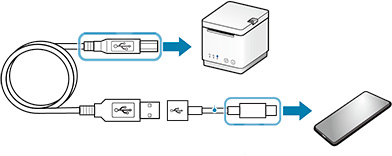
Печать через USB-кабель
USB-подключение – это старая добрая классика, которая никогда не подведет. Этот метод подходит для любых ситуаций: будь то офис, домашний рабочий стол или экстренный случай, когда нужно распечатать важный договор перед встречей. Все, что вам потребуется – это OTG-кабель (для подключения телефона к USB-принтеру) и немного терпения.
Как подключить смартфон к принтеру через USB:
- Подключите телефон к принтеру через OTG-кабель.
- На экране телефона появится запрос на доступ к принтеру – подтвердите его.
- Откройте документ или изображение, выберите опцию «Печать».
- В настройках укажите принтер, задайте параметры и отправьте файл на печать.
Да, это не так удобно, как беспроводная печать, но зато невероятно надежно. USB-соединение стабильно, не зависит от качества сигнала и идеально подходит для старых моделей принтеров, которые не поддерживают современные технологии.
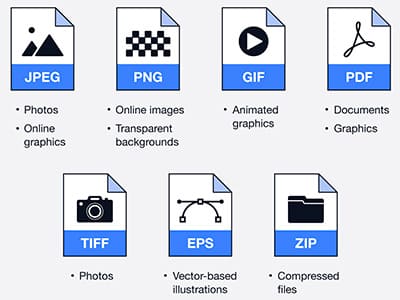
Какие типы файлов можно распечатать с телефона?
Когда речь заходит о печати, возникает логичный вопрос: а что именно можно отправить на печать с телефона? Ответ – практически все! Современные принтеры и мобильные приложения поддерживают широкий спектр форматов, и вам не придется беспокоиться о несовместимости.
- Текстовые файлы – Форматы PDF, DOC/DOCX и даже TXT идеально подходят для печати документов и отчетов. PDF особенно удобен, потому что сохраняет исходное форматирование и выглядит на бумаге так же, как на экране телефона.
- Форматы JPEG, PNG, TIFF. Принтеры прекрасно справляются с фотографиями, графиками и даже сложными иллюстрациями.
- Таблицы – Файлы XLS/XLSX часто используются для отчетов, диаграмм и статистики. Перед печатью не забудьте проверить границы страниц, чтобы таблицы не расползлись на несколько листов.
- Электронные письма – Если вам нужно распечатать важное письмо, приложения для печати легко справляются с файлами EML и HTML.
И, конечно, не забывайте о предварительном просмотре перед печатью. Это поможет избежать пустых страниц, обрезанных краев и других досадных ошибок. Если какой-то формат не поддерживается напрямую, можно использовать бесплатные приложения для конвертации файлов в более универсальные форматы, такие как PDF.