
 Пошук по моделі принтера
 Замовити дзвінок
 Відгуки клієнтів
Як роздрукувати з телефону на принтері
Погодьтеся, смартфони вже давно стали нашими незамінними помічниками. Фото, документи, навіть важливі робочі файли – у нас під рукою. Але що робити, якщо їх потрібно терміново надрукувати? Насправді, це простіше, ніж здається! Сьогодні з сучасними принтерами існує безліч варіантів, які допоможуть вам впоратися з цим завданням. Основні з них:
- Через Wi-Fi. Просто підключіться до принтера через бездротову мережу і надішліть файл на друк.
- Через Bluetooth. Відмінне рішення, якщо немає доступу до Wi-Fi, але принтер підтримує Bluetooth.
- За допомогою кабелю USB. Надійний спосіб підключити телефон безпосередньо до принтера.
- Хмарні послуги. Дозволяють відправити документ на друк із будь-якого місця, де є інтернет.
- Мобільні програми. Спеціальні програми для телефону, які спрощують процес друку.
Кожен з цих методів є унікальним і дозволяє легко адаптуватися до будь-якої ситуації. Вам не потрібно бігати з флешками чи шукати комп'ютер, щоби щось роздрукувати. Все, що потрібно, це ваш телефон.
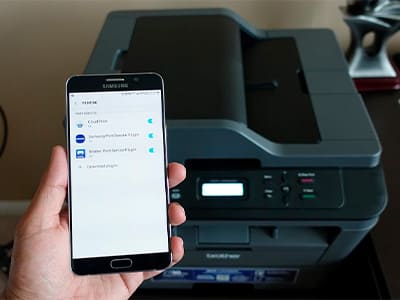
Особливості налаштування програм через iPhone та Android
Сучасні смартфони здатні здивувати своєю універсальністю, але іноді навіть такі звичні завдання, як друк, можуть поставити в глухий кут. Чи не переживайте! Налаштувати друк зі смартфона на принтер простіше, ніж здається, і це триватиме лише кілька хвилин. Давайте розберемося, як діяти, якщо у вас iPhone, або ви власник Android.
Якщо у вас iPhone
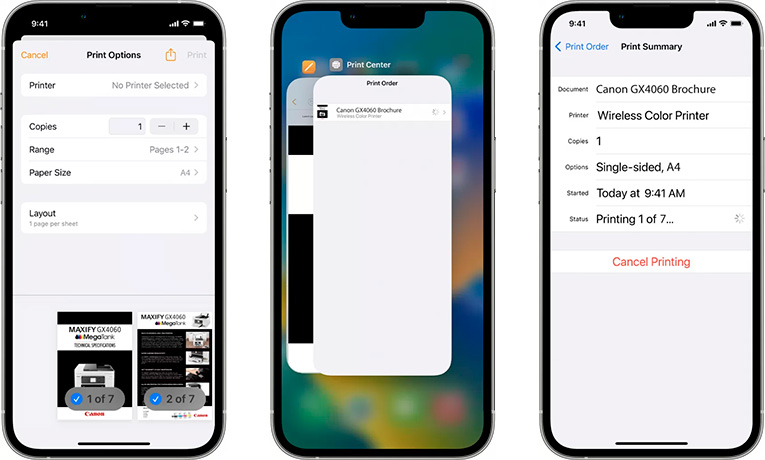
Користувачі Apple у цьому плані перебувають у виграші. Система AirPrint, вбудована в iOS, робить друк практично миттєвим. Але як це настроїти?
- Перевірте сумісність – принтер повинен підтримувати AirPrint.
- Підключіться до Wi-Fi – і ваш iPhone, і принтер повинні бути в одній мережі.
- Відкрийте файл – фото, документ або нотатку. Натисніть піктограму «Поділитися» та виберіть «Друк».
- Виберіть параметри – вкажіть кількість копій, розмір паперу та надішліть завдання на принтер.
Але що робити, якщо ваш принтер не підтримує AirPrint? Спробуйте встановити безкоштовну програму виробника вашого принтера, наприклад HP Smart або Canon PRINT, і дотримуйтесь підказок.
Для власників Android
Друк з Android – це про гнучкість. У вас є безліч варіантів, щоб роздрукувати все, що завгодно.
Ось як це зробити:
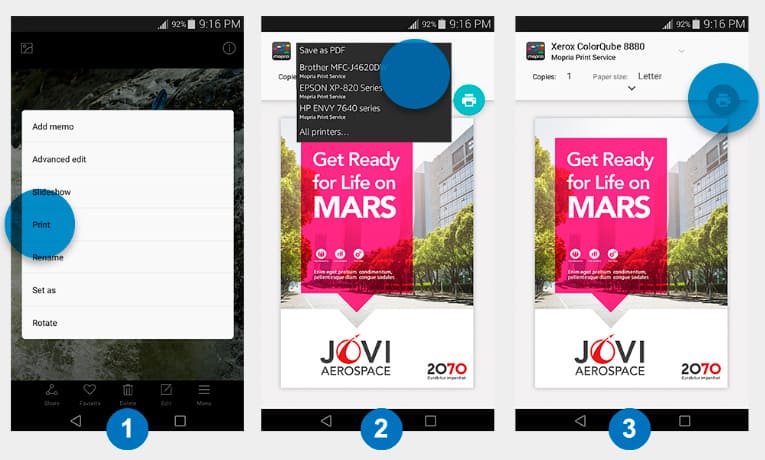
- Завантажте програму Mopria або іншу програму від виробника, наприклад Epson iPrint або Samsung Mobile Print.
- Підключіть пристрої – телефон та принтер повинні бути в одній мережі Wi-Fi.
- Відкрийте файл – виберіть потрібний документ або фото, натисніть на значок «Поділитися» та виберіть «Друк».
- Налаштуйте друк з Android на принтер – задайте параметри – колір, формат, орієнтацію – та надішліть завдання.
Для тих, хто віддає перевагу провідним підключенням, підійде USB-кабель. Багато програм підтримують цей спосіб і пропонують докладні інструкції з налаштування.
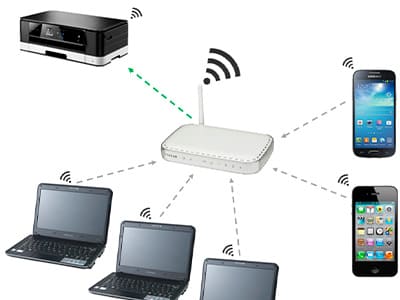
Друк за допомогою Wi-Fi: як це працює?
Друк через Wi-Fi – це один з найзручніших і найсучасніших способів взаємодії з принтером. , до якої підключено і телефон, і принтер.
Для початку необхідно переконатися, що принтер підтримує Wi-Fi-підключення Більшість сучасних моделей оснащені цією функцією, але для старих пристроїв можуть знадобитися додаткові адаптери. вибираєте доступну Wi-Fi мережу та вводите пароль. Після успішного підключення принтер готовий приймати завдання.
Зверніть увагу! Якщо мережа перевантажена, передача даних на принтер може зайняти більше часу. У цьому випадку тимчасово відключіть інші пристрої від Wi-Fi.
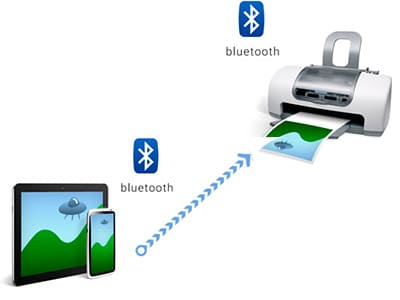
Використання Bluetooth для друку з телефону
Ключовою умовою успішного друку через Bluetooth є підтримка цієї технології як з боку принтера, так і мобільного пристрою. Сучасні моделі принтерів часто оснащені вбудованим модулем Bluetooth, що дозволяє встановити з'єднання буквально за кілька хвилин.
- Відкрийте налаштування пристрою, знайдіть розділ «Bluetooth» та активуйте його. Телефон почне шукати доступні пристрої поблизу.
- Зазвичай це робиться через меню налаштувань самого принтера. Деякі моделі мають окрему кнопку Bluetooth, яку потрібно натиснути для активації.
- У списку доступних пристроїв на екрані телефону знайдіть назву принтера та виберіть його.
- Відкрийте документ або зображення, яке ви хочете надрукувати. Потім натисніть на опцію «Поділитися» або «Надіслати» та виберіть функцію «Друк».
- Коли телефон запропонує список підключених пристроїв, виберіть принтер. Вкажіть потрібні параметри (наприклад, кількість копій або розмір паперу) та надішліть файл на друк.
Варто відзначити, що Bluetooth є ідеальним варіантом для швидкого друку невеликих файлів або фотографій.

Хмарні послуги для друку документів
Хмарні сервіси – це справжній порятунок, коли потрібно роздрукувати важливий документ, а під рукою немає кабелів, ні стабільного з'єднання з принтером. Все, що вам потрібно – доступ до інтернету та кілька хвилин вільного часу. Такі сервіси, як Google Drive, Dropbox, OneDrive і навіть iCloud, дозволяють завантажувати файли в сховище і відправляти їх на друк буквально в пару кліків.
Перевага хмарних сервісів у їхній гнучкості: ви можете перебувати в будь-якій точці світу, а принтер – хоч на іншому кінці міста. Просто виберіть потрібний файл, відправте його на пристрій, і за кілька хвилин документ вже чекатиме вас на підносі для паперу.
Як працює хмарний друк на принтері з телефону?
- Завантажуєте файл у хмарне сховище.
- Відкриваєте його через мобільний додаток або веб-інтерфейс.
- Вибираєте функцію друку та вказуєте потрібний принтер.
- Настроюєте параметри: розмір паперу, колір, кількість копій – і запускаєте друк.
Хитрість у тому, що багато принтерів підтримують пряму інтеграцію з популярними хмарними сервісами. Наприклад, ви можете прив'язати Google Drive безпосередньо до принтера і надсилати файли на друк в один клік.
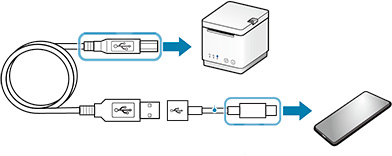
Друк через USB-кабель
USB-підключення – це стара добра класика, яка ніколи не підведе. Цей метод підходить для будь-яких ситуацій: офіс, домашній робочий стіл або екстрений випадок, коли потрібно роздрукувати важливий договір перед зустріччю. Все, що вам потрібно – це OTG-кабель (для підключення телефону до USB-принтера) та трохи терпіння.
Як підключити смартфон до принтера через USB:
- Підключіть телефон до принтера через кабель OTG.
- На екрані телефону з'явиться запит на доступ до принтера – підтвердьте його.
- Відкрийте документ або зображення, виберіть опцію «Друк».
- У налаштуваннях вкажіть принтер, задайте параметри та надішліть файл на друк.
Так, це не так зручно, як бездротовий друк, зате неймовірно надійно. USB-з'єднання стабільне, не залежить від якості сигналу та ідеально підходить для старих моделей принтерів, які не підтримують сучасні технології.
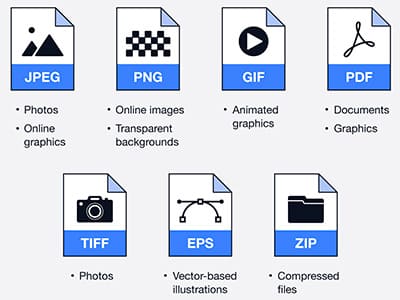
Які типи файлів можна надрукувати з телефону?
Коли мова заходить про друк, виникає логічне питання: а що саме можна відправити на друк з телефону? Відповідь – практично все!
- Текстові файли – формати PDF, DOC/DOCX і навіть TXT ідеально підходять для друку документів і звітів.
- Формати JPEG, PNG, TIFF.
- Таблиці – Файли XLS/XLSX часто використовуються для звітів, діаграм та статистики.
- Електронні листи – Якщо вам потрібно роздрукувати важливий лист, програми для друку легко справляються з файлами EML та HTML.
І, звичайно, не забувайте про попередній перегляд перед друком. Це допоможе уникнути порожніх сторінок, обрізаних країв та інших прикрих помилок. як PDF.