
 Пошук по моделі принтера
 Замовити дзвінок
 Відгуки клієнтів
Принтер не бачить папір
Якщо принтер не бачить папір, це може бути дуже дратівливою проблемою, особливо якщо вам потрібно терміново роздрукувати важливі документи. Причин у цієї несправності може бути кілька, і в цій статті ми розглянемо основні з них та способи їх усунення.

Причини, через які принтер не бачить папір
Існує кілька поширених причин, чому принтер може не розпізнавати наявність паперу в лотку, навіть якщо він заповнений. Це може бути викликано такими факторами, як:
- Збій у роботі ПЗ. Помилки програмного забезпечення принтера або операційної системи можуть призвести до збоїв у розпізнаванні паперу. Це може бути викликано застарілими або пошкодженими драйверами, конфліктами з іншими програмами або системними збоями.
- Невідповідний папір. Використання паперу, що не відповідає рекомендаціям виробника за щільністю, розміром або типом, може призвести до того, що принтер не розпізнає його. Деякі принтери мають жорсткі обмеження на тип паперу, який вони можуть обробляти.
- Режим ручної подачі. Якщо принтер перебуває в режимі ручної подачі паперу, він може очікувати, що користувач вручну подасть кожен аркуш паперу через спеціальний лоток. У цьому режимі принтер не розпізнаватиме папір в основному лотку.
- Некоректна робота драйвера. Застарілі, пошкоджені або несумісні драйвери принтера можуть спричинити неправильну взаємодію між принтером та операційною системою, що призведе до помилок розпізнавання паперу.
Механічні несправності коли принтер пише «немає паперу», а він є
Однією з найпоширеніших причин помилки “немає паперу” є механічні несправності внутрішніх компонентів принтера. Ці несправності можуть бути пов'язані з різними елементами, такими як датчик паперу чи ролики подачі паперу.
Важливо! Перед виконанням будь-яких операцій із внутрішніми компонентами принтера обов'язково відключіть його від електроживлення.
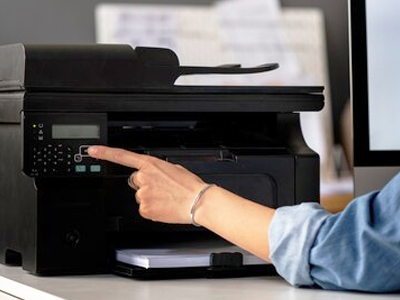
Датчик паперу у принтері
Датчик паперу – це невеликий світловий чи механічний датчик, який визначає наявність паперу у лотку. З часом він може вийти з ладу або забруднитись, через що принтер не може розпізнати папір.
Перш за все, необхідно визначити тип датчика паперу, встановленого у принтері. Це може бути світловий датчик, який працює по принципу відбивання світла від паперу, або механічний датчик, який спрацьовує при натисканні на нього папером.
Для перевірки світлового датчика:
- Вимкніть принтер і вийміть лоток для паперу.
- Знайдіть датчик паперу – зазвичай він розташований у задній частині лотка або всередині принтера.
- Перевірте, чи є на датчику забруднення або пил. При необхідності обережно очистіть його м'якою щіточкою або ватним тампоном, змоченим у ізопропіловому спирті.
- Увімкніть принтер і завантажте папір у лоток. Якщо датчик справний, він повинен визначити наявність паперу.
Для перевірки механічного датчика:
- Вимкніть принтер і вийміть лоток для паперу.
- Знайдіть механічний датчик паперу – він зазвичай має вигляд невеликого важелю або кнопки.
- Перевірте, чи вільно переміщується датчик. За потреби обережно очистіть його від забруднень.
- Увімкніть принтер і завантажте папір у лоток. Датчик повинен розпізнати наявність паперу під час натискання на нього.
Якщо після виконання цих кроків проблема "немає паперу" не усувається, можливо, знадобиться заміна датчика паперу. У такому разі рекомендується звернутися до сервісного центру для ремонту офісної техніки.
Ролики подачі паперу
Ролики подачі паперу відповідають за транспортування аркушів у принтері. Вони можуть забруднюватися від накопичень паперового пилу та інших забруднень, що призводить до нерівномірної подачі паперу і, як наслідок, до помилки "немає паперу".
Як правило, ролики подачі паперу розташовані в зоні подачі листів і можуть бути легко доступними для очищення та заміни. Однак у деяких моделях принтерів для доступу до роликів може знадобитися часткове розбирання пристрою.
Для очищення роликів подачі паперу виконайте такі дії:
- Вимкніть принтер і від'єднайте його від джерела живлення.
- Вийміть лоток для паперу та знайдіть ролики.
- Акуратно протріть ролики чистою бавовняною тканиною або ватним тампоном, змоченим у ізопропіловому спирті. Будьте обережні та не допускайте потрапляння зайвої вологи на внутрішні компоненти принтера.
- Після очищення дайте роликам повністю висохнути перед повторним збиранням принтера.

Що робити з помилкою "немає паперу"?
Якщо ваш принтер видає помилку "немає паперу", слід почати ряд дій для усунення цієї проблеми:
- Переконайтеся, що офісний папір правильно завантажений у лоток. Папір повинен бути вирівняний, не перекошений і не загнутий. Також перевірте, щоб у лотку не було сторонніх предметів, які можуть перешкоджати подачі паперу.
- Перевірте датчик паперу та очистіть його за потреби. Як було описано раніше, датчик може забруднитись або вийти з ладу, що призводить до помилки "немає паперу". Обережно очистіть датчик від пилу та забруднень, дотримуючись вказівок для моделі принтера.
- Очистіть ролики подачі паперу від забруднень. Накопичений паперовий пил та інші забруднення можуть перешкоджати рівномірній подачі паперу, що також викликає помилку. Протріть ролики подачі чистою бавовняною тканиною або ватним тампоном, змоченим у ізопропіловому спирті.
- Якщо після виконання перерахованих вище кроків проблема не усувається, можливо, потрібен більш серйозний ремонт офісної техніки. Зверніться до авторизованого сервісного центру zip-center.kiev.ua, де кваліфіковані спеціалісти зможуть провести діагностику та, при необхідності, провести заміну несправних компонентів, таких як датчик паперу, ролики подачі або інші деталі.
Також слід зазначити, що в деяких випадках помилка "немає паперу" може бути спричинена програмним збоєм або несправністю в електронній частині принтера. У таких ситуаціях може допомогти перезавантаження пристрою або оновлення його прошивки. Однак, якщо проблема є регулярно, краще звернутися до фахівців з ремонту офісної техніки.
Своєчасне усунення несправностей і правильний догляд за принтером дозволять уникнути багатьох поширених проблем і продовжити термін служби цього важливого офісного пристрою.